ゲーミングPC選びで大切なのは、いちばん高性能なモデルを探すことではありません。遊びたいゲームと目指す画質を決め、そこから必要な性能を逆算することです。
価格もスペックも幅広いため、基準を持たずに選ぶと「思ったより動かない」「性能を持て余した」と後悔しやすくなります。 この記事では、初めて購入する人が見るべきポイントを、判断する順番に沿って解説します。
01 最初に押さえる結論
迷ったときは、次の3ステップで候補を絞りましょう。
- 遊びたいゲームを決める公式の「推奨動作環境」を確認する
- 画質とフレームレートを決めるフルHDで快適に遊ぶのか、高解像度を優先するのかを整理する
- 本体以外を含めて予算を組むモニターや周辺機器、保証まで含めた総額で比較する
02 ゲーミングPCとは
ゲーミングPCは、ゲームの映像を滑らかに描画するためのGPUを搭載し、高い負荷が続いても性能を保ちやすいよう設計されたパソコンです。 一般的なPCよりもグラフィック性能と冷却性能が高く、タイトルに合わせて画質やフレームレートを調整できます。
また、デスクトップ型ならメモリやストレージを追加しやすく、パーツを交換しながら長く使える点も魅力です。 ゲーム配信、動画編集、3D制作など、負荷の高い作業にも活用できます。
03 選ぶ前に決めること
遊びたいゲームと推奨スペック
必要な性能はゲームによって大きく変わります。まずはプレイしたいタイトルを2〜3本挙げ、公式サイトや販売ページの推奨動作環境を確認しましょう。 最低動作環境は「起動できる目安」であり、快適さの目安ではありません。購入時は推奨動作環境を基準にするのが安心です。
目指す画質とフレームレート
同じゲームでも、フルHDと4K、高画質設定と軽量設定では必要なGPU性能が変わります。 対戦ゲームで動きの滑らかさを優先するのか、RPGで映像美を楽しみたいのかを決めると、過不足のない構成を選びやすくなります。
本体以外を含めた予算
初めて環境をそろえる場合は、モニター、キーボード、マウス、ヘッドセットなども必要です。 本体に予算を使い切らず、周辺機器と保証を含めた総額で考えましょう。価格は時期やキャンペーンで変わるため、複数の販売店を同じ条件で比較するのがコツです。
04 4つの主要スペック
CPU
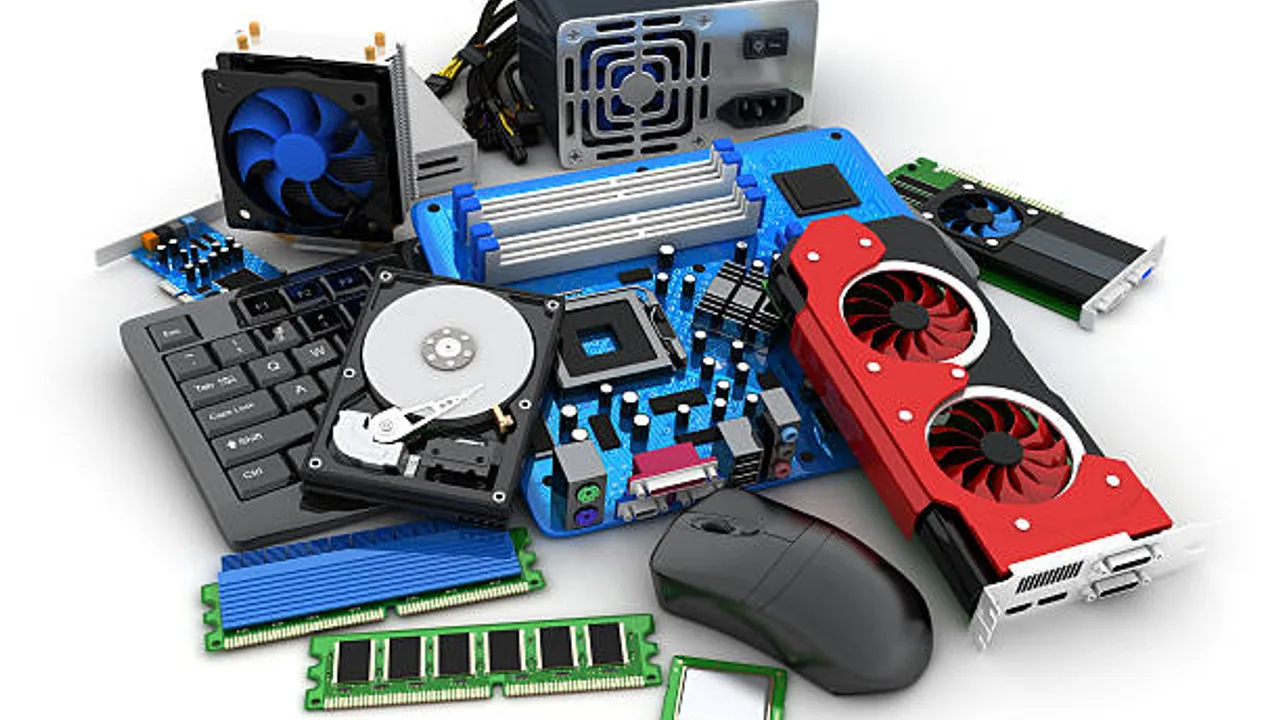
ゲーム全体の処理や、配信・ボイスチャットなどの同時作業を支えます。GPUとのバランスを取り、用途に対して極端に性能が低い構成は避けましょう。
GPU
映像の美しさと滑らかさを左右する、ゲーム用途で最も重要なパーツです。推奨環境に加え、解像度と目標フレームレートから必要性能を決めます。
メモリ
ゲーム中心なら16GBがひとつの目安。配信、動画編集、複数アプリの同時利用まで考えるなら32GBも候補です。増設できるかも確認しましょう。
ストレージ
読み込みの速いSSDを選びます。大容量タイトルを複数入れるなら1TBが扱いやすい目安。空きスロットがあれば、容量不足にも後から対応できます。
05 失敗しにくい選び方

コストパフォーマンスは「必要十分」で考える
安さだけでなく、やりたいことを無理なく満たせるかで判断します。推奨スペックぎりぎりではなく少し余裕を持たせる一方、使う予定のない性能にまで予算をかけないことがポイントです。
持ち運ばないならデスクトップが選びやすい
| 比較 | デスクトップ | ゲーミングノート |
|---|---|---|
| 性能と価格 | 同価格帯で性能を確保しやすい | 小型化の分、価格が上がりやすい |
| 拡張性 | 増設・交換がしやすい | 増設できる範囲が限られる |
| 設置 | 場所と周辺機器が必要 | 省スペースで持ち運べる |
保証とサポートを比較する
初めての一台では、価格差よりサポートの安心感が役立つことがあります。 保証期間だけでなく、修理時の送料、電話やチャットの受付時間、初期不良の対応方法まで確認しておきましょう。
06 よくある失敗と対策

- 最低動作環境だけで選ぶ推奨動作環境を基準にし、目指す画質分の余裕を持たせる。
- GPUだけを見て決めるCPU・メモリ・電源・冷却とのバランスも確認する。
- モニターを後回しにするPCの性能を活かせる解像度とリフレッシュレートを選ぶ。
- 容量を少なく見積もるゲーム本体と更新データを考え、増設方法も確認する。
- 「将来のため」に盛りすぎる近い将来に使う予定がある機能だけに予算を配分する。
07 よくある質問

デスクトップとノートPC、どちらがおすすめ?
持ち運ばず、自宅に設置場所を確保できるならデスクトップが選びやすいです。省スペース性や移動を優先する場合は、冷却性能と重量を確認したうえでゲーミングノートを検討しましょう。
ゲーミングPCは何年使える?
使い方、遊ぶゲーム、メンテナンスによって変わります。数年後も最新ゲームを最高設定で遊べる保証はありませんが、設定調整やメモリ・ストレージの増設で快適に使える期間を伸ばせます。
完成品と自作、初心者にはどちらが安心?
初めてなら、組み立てと動作確認、保証までまとまった完成品が安心です。自作は構成の自由度が高い一方、パーツ選定やトラブル対応の知識が必要になります。